首页
你是否常因电脑自动息屏而打断工作?别担心,设置息屏时间超简单!只需打开系统设置,进入“电源与睡眠”选项,调整“屏幕关闭”时间即可。根据需求选择1分钟到永不,轻松掌控。立即下载我们的详细指南,几步操作永久解决烦恼,让电脑更懂你!
热门专辑
r9换电池要多少钱
立式鱼缸优缺点
蔚蓝档案日服开挂修改器
元气骑士前传mod辅助器下载安装
直升飞机模拟器下载
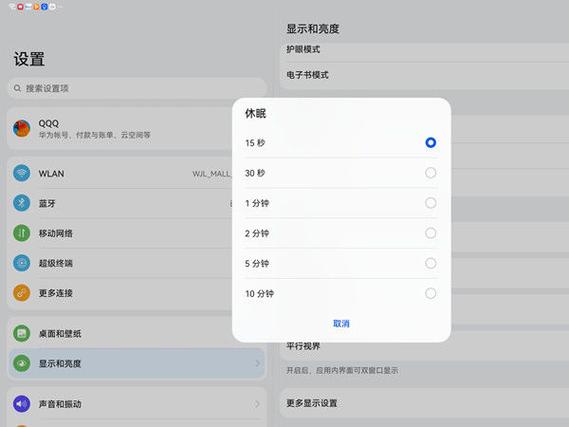
**平板如何设置息屏时间** 平板电脑设置息屏时间是一项基础功能,旨在帮助用户管理设备功耗并保护屏幕。您只需进入系统“设置”菜单,找到“显示”或“屏幕”相关选项,在其中选择“休眠”、“息屏时间”或“自动锁屏”功能,即可根据个人使用习惯,设定从15秒到30分钟不等的多个时间档位。此正规系统功能有助于节约电量并保障隐私安全,建议用户通过官方系统设置进行合理调整。
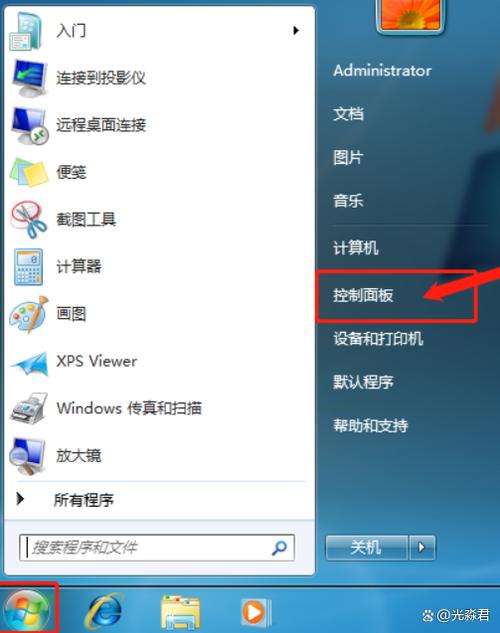
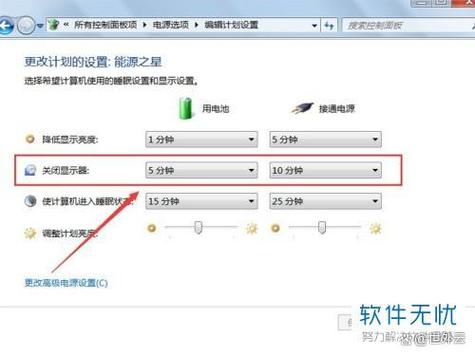
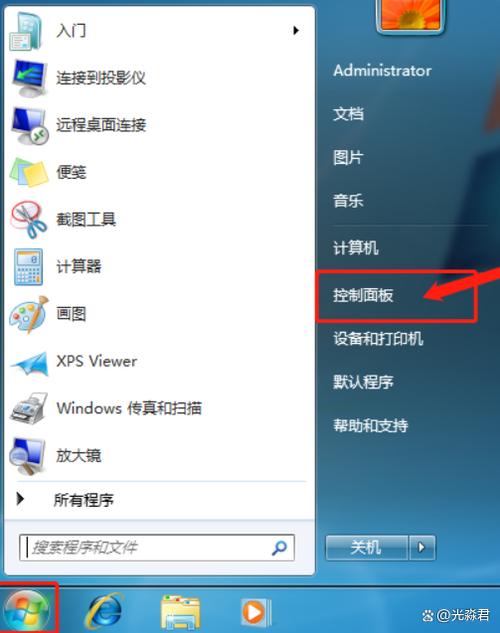
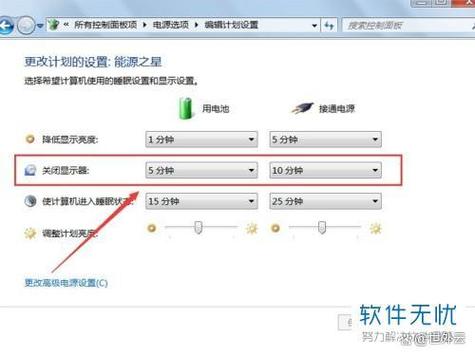
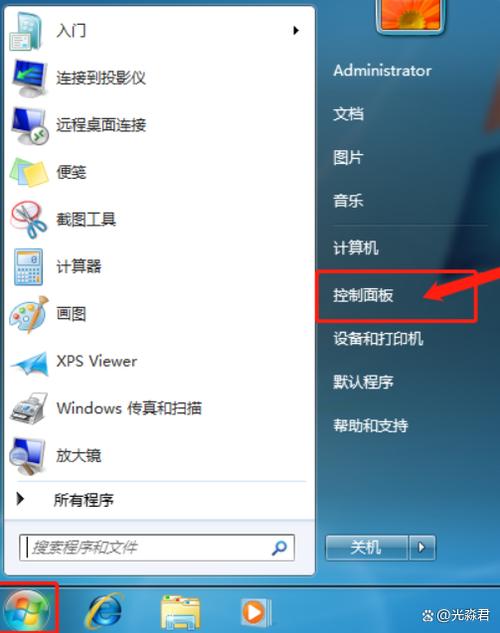
在Windows系统中,右键桌面选择“个性化”>“锁屏界面”>“屏幕保护程序设置”,即可设置等待时间。或进入“电源选项”>“更改计划设置”>“使计算机进入睡眠状态”来调整息屏时间。 在macOS中,前往“系统偏好设置”>“电池”与“节能”,分别调整使用电池与电源适配器时的“此时间段后关闭显示器”选项。 通常可在1分钟至永不之间自定义,设置后自动生效。
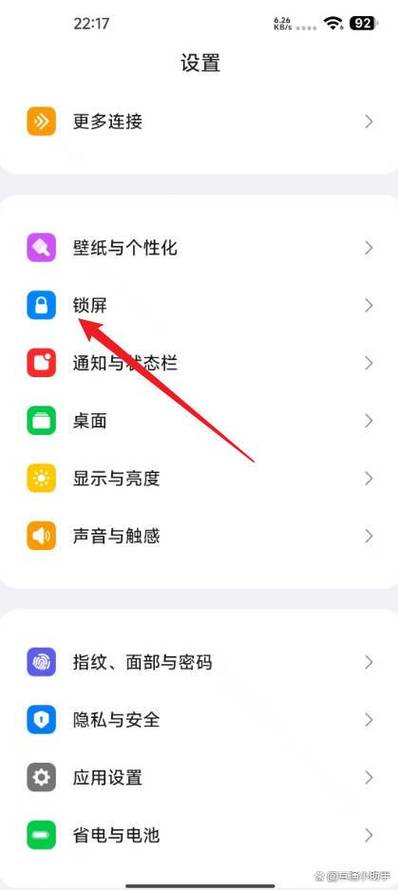
欢迎下载《小米8如何设置息屏时间不自动锁屏》实用指南!本教程详细讲解了小米8手机调整息屏时长的操作步骤,帮助您根据使用习惯自由设置屏幕关闭时间,避免频繁解锁的烦恼。无论是阅读长文、查看地图还是播放视频,只需简单几步即可让屏幕保持常亮。立即下载,轻松掌握这一实用技巧,提升您的手机使用体验!
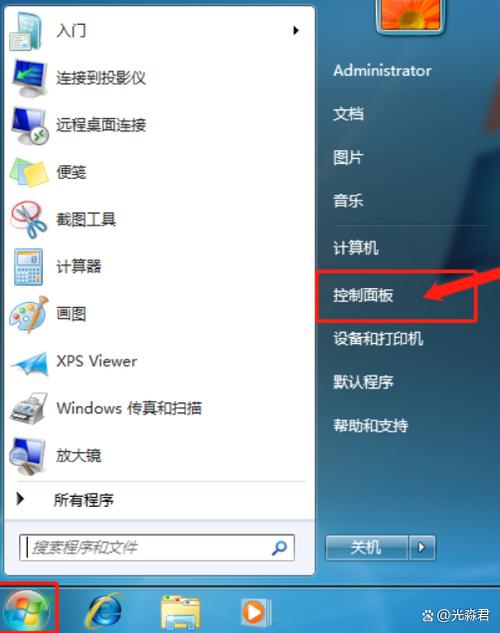
欢迎下载《电脑如何设置锁屏时间》指南!本教程将手把手教你轻松调整电脑锁屏时间,无论是Windows还是Mac系统,都能快速掌握。从桌面右键进入个性化设置,再到控制面板的电源选项,只需几步就能自定义锁屏时长。告别频繁解锁的烦恼,同时保护隐私与节能。简单易懂,适合所有用户。立即下载,轻松优化你的电脑使用体验!
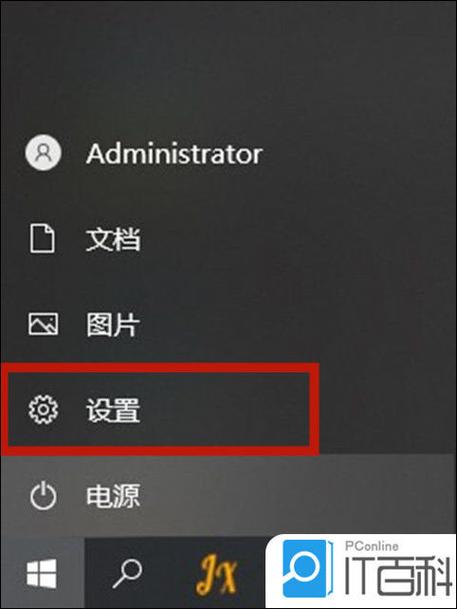
产品名:如何调节电脑息屏时间 您可以通过系统设置轻松调节电脑息屏时间。在Windows系统中,进入“设置”>“系统”>“电源和睡眠”,即可分别设置使用电池和接通电源时的屏幕关闭时间。在macOS中,则需进入“系统偏好设置”>“节能”,调整此时间。合理设置息屏时间有助于平衡节能与使用便利性。
如何设置电脑息屏时间 在Windows系统中,您可通过“设置”>“系统”>“电源和睡眠”调整息屏时间。在macOS中,则进入“系统偏好设置”>“节能”进行设置。操作过程合法安全,请务必使用正版操作系统以确保系统稳定性与信息安全。定期调整此设置有助于平衡节能与使用便利。
产品名:如何设置华为电脑锁屏时间 介绍:华为电脑可通过系统设置便捷调整锁屏时间。请依次进入“设置”-“个性化”-“锁屏界面”,点击“屏幕超时设置”,根据需求选择从1分钟到30分钟不等的自动锁屏时长。此功能有助于平衡安全性与使用便利性,建议依据使用场景合理设置以节省电量并保护隐私。
《电脑如何设置熄屏显示时间》产品介绍:该指南适用于Windows操作系统,用户可通过系统内置的“电源与睡眠”设置自由调整熄屏时间。具体路径为:进入系统设置,选择“系统”>“电源与睡眠”,在“屏幕”设置项中自定义关闭时间。此功能无需额外软件,是微软官方提供的合法节能管理工具,有助于合理规划电脑能耗与使用体验。
欢迎下载“怎么设置电脑自动息屏时间”教程!这份指南为您详细介绍了在不同操作系统(如Windows和Mac)中,如何轻松调整电脑的自动息屏时间。通过简单的步骤,您可以根据需要设置电脑在闲置多长时间后自动关闭屏幕,既能节省电源,又能保护屏幕。无论是办公还是休闲使用,这个教程都非常实用,帮助你轻松掌握息屏设置技巧。快来免费下载,让您的电脑操作更加智能便捷!
欢迎下载《电脑锁屏时间如何设置》!本指南将为您详细介绍Windows与macOS系统中调整自动锁屏时间的正规步骤,帮助您根据个人需求灵活设置屏幕保护与睡眠时间,既保障隐私安全,又兼顾使用便捷性。