联想笔记本没有声音按哪个键恢复:深度解析与操作指南
在日常使用联想笔记本的过程中,遇到没有声音的问题时,许多用户会感到困惑,不知道该如何快速恢复音频功能。特别是在系统出现异常或误操作后,寻找一键恢复的快捷方法变得尤为重要。本文将深入探讨“联想笔记本没有声音按哪个键恢复”的相关问题,从软件与硬件两个角度详细分析,并提供实用的操作步骤,帮助用户高效解决声音故障。
软件介绍:声卡驱动与快捷键管理工具的作用
联想笔记本的声音问题,往往源于声卡驱动失效或系统设置异常。为了快速恢复音频,许多用户选择借助专门的声卡管理工具或快捷键集成软件。这些软件旨在简化复杂的系统操作,通过一键调节或快捷键组合,帮助用户迅速修复声音故障。同时,部分硬件厂商也在键盘上设计了专用的音频控制按键,使操作更直观便捷。掌握这些工具和按键的正确使用方法,是解决“没有声音”的关键所在。
功能亮点:一键修复与快捷操作的多重优势
在联想笔记本的音频恢复方案中,几个核心功能尤为突出:
- 快捷键调控:联想笔记本通常配备专用的音量调节键(如音量加减、静音按钮),用户只需按下对应按键,即可快速调整音量或开启/关闭静音状态,避免繁琐的菜单操作。
- 一键静音/恢复按钮:部分型号配备一键静音按钮,按下即可关闭所有音频输出,再次按下则恢复声音,操作直观简便。
- 系统音频设置调节:通过快捷键或系统托盘图标快速访问音量控制面板,调整输出设备或重置音频设置,解决驱动异常引起的无声问题。
- 声卡驱动重置工具:一些辅助软件支持一键重装或修复声卡驱动,确保硬件正常工作,避免硬件故障导致的无声现象。
软件特色:界面简洁、交互友好、性能稳定
联想专属的声音管理软件或第三方辅助工具,通常具备以下特点:
- 界面直观:操作界面布局清晰,按钮标识明显,即使是非专业用户也能快速上手操作,减少学习成本。
- 交互流畅:响应速度快,按键反馈及时,让用户在调整音量或静音状态时感受到顺畅体验。
- 兼容性强:支持多种声卡型号和驱动版本,无论是内置声卡还是外接设备,都能正常管理。
- 自动检测与修复:程序可以自动检测系统中的声音设备状态,提供一键修复方案,节省用户调试时间。
使用攻略:详细操作步骤助你轻松恢复声音
针对“联想笔记本没有声音按哪个键恢复”的问题,以下为具体的操作流程:
确认硬件连接及基础设置
首先确保音频硬件没有松动或损坏。检查耳机或扬声器的连接是否牢固,确保没有物理损坏。然后,右击任务栏中的音量图标,选择“打开音量合成器”或“音频设备管理器”,确认输出设备已被正确识别和启用。
使用快捷键调节声音
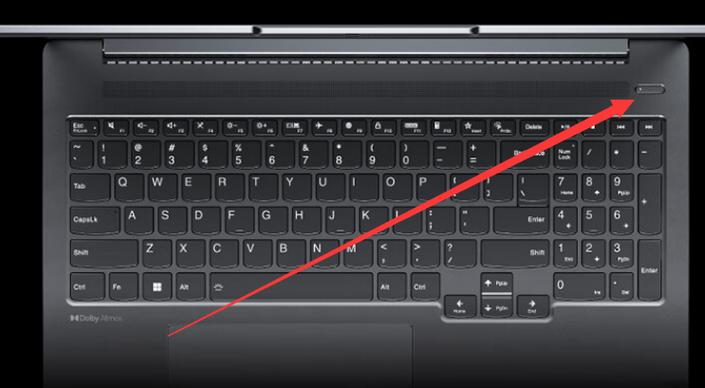
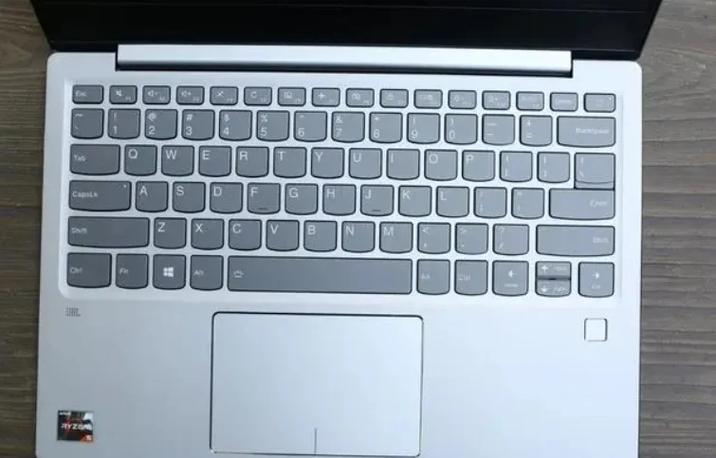
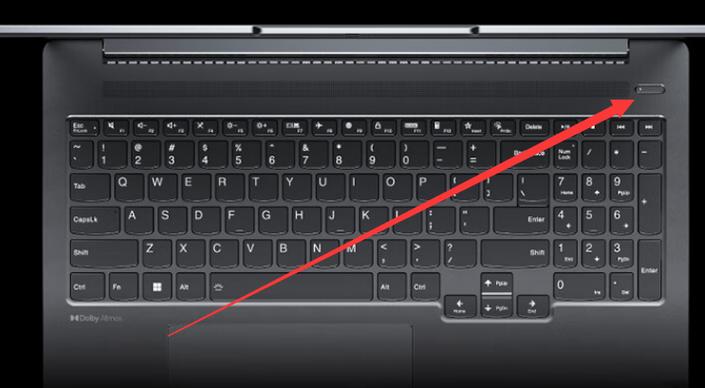
- 大部分联想笔记本会在键盘上配有专用的音量调节键,通常标有扬声器图标或“VOL”字样。按下“音量加”或“音量减”键,观察屏幕上的音量变化,确认是否有效。
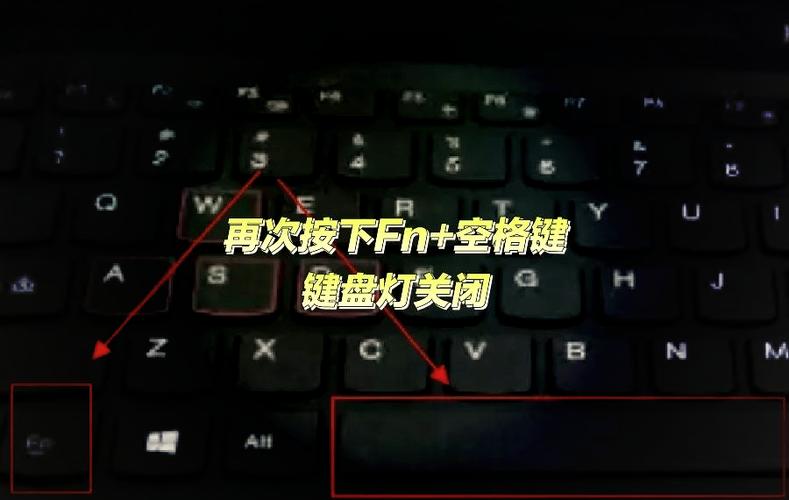
- 若按键无反应,尝试同时按下“Fn”键(功能键)与音量调节键,确保快捷键功能已启用。部分型号需要在BIOS设置中开启快捷键功能。
- 静音键(通常标有扬声器带斜线图标)可以一键切换静音状态,按下后观察音量图标变化,确认静音已开启或解除。
通过系统设置恢复声音
- 点击任务栏右下角的音量图标,选择“打开声音设置”。
- 在“输出设备”中确认正确的扬声器设备已被选中,必要时切换到“扬声器”或“耳机”输出。
- 点击“设备属性”,确保音量未被调至最低或静音状态,且设备驱动未被禁用。
- 如果遇到驱动异常,可以点击“设备管理器”,找到“声音、视频和游戏控制器”,右击相关设备选择“更新驱动程序”或“卸载设备”,然后重启电脑让系统自动重装驱动。
使用声卡修复工具进行一键修复
部分联想笔记本预装有声卡管理软件,或者可以下载第三方修复工具。操作步骤如下:
- 打开声卡管理软件,进入“故障排查”或“修复”模块。
- 点击“自动修复”或“一键修复”按钮,软件会自动检测并修复可能存在的驱动或配置问题。
- 修复完成后,重启电脑,检查声音是否恢复正常。
用户评价:真实体验分享
科技宅小王:“之前遇到没有声音的问题,按了几次静音键都没反应,后来发现是驱动的问题,用修复工具一修,声音就恢复了,操作简单,效果明显。”
设计狮阿杰:“联想笔记本的快捷键设计挺方便的,按下音量调节键就能快速调节,静音键一键切换,非常人性化。遇到问题时,系统设置调节也很直观。”
学生小李:“我用了一款第三方的声卡修复软件,效果不错,操作步骤都很清楚,几分钟就搞定了声音问题,推荐给大家。”
商务人士Emma:“平时办公需要频繁调节音量,快捷键非常实用。遇到没有声音时,先用快捷键确认,再用系统设置排查,基本都能解决。”
游戏玩家小赵:“游戏中突然没声音,试了下静音键和音量调节,发现是驱动问题,用驱动重装工具一修,问题迎刃而解。”